Excel エクセル で日付と時間の表示を変える方法
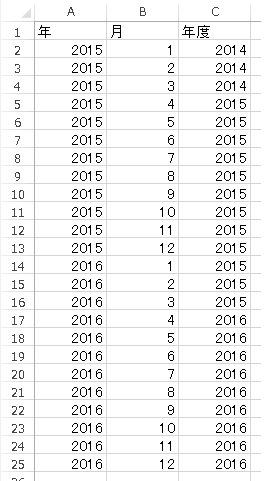
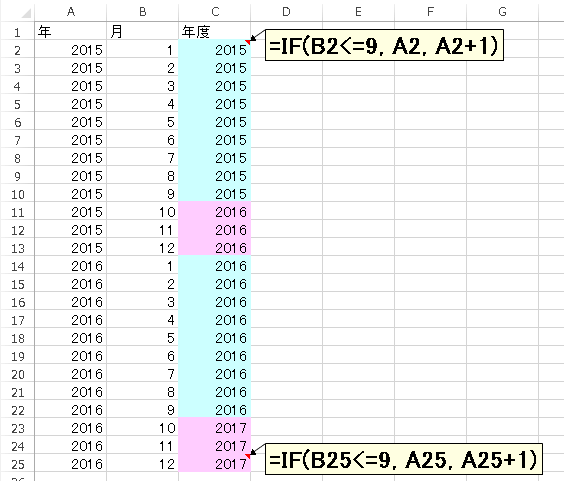
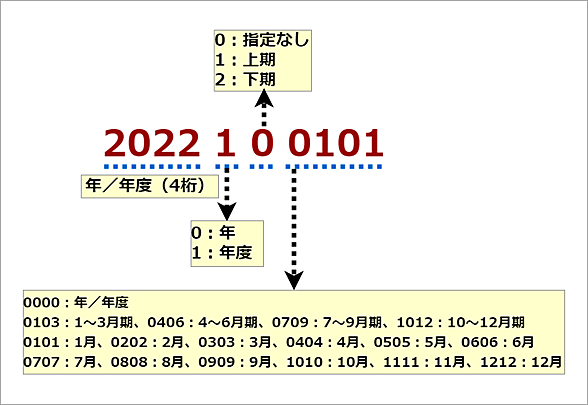
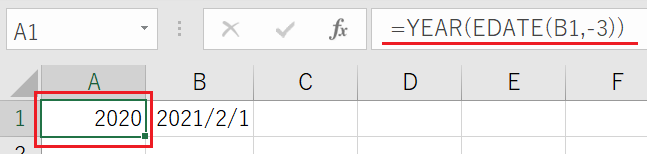
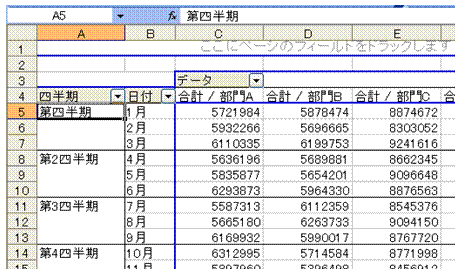
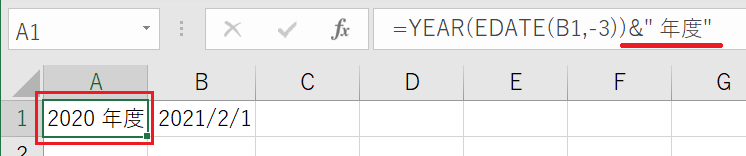
エクセルで年月から年度を表示させる方法を教えて下さい。例えば年月 年度1404 14 1503 14 1603 15という風に表示したいです。もし分かれば 14も教えて下さい。よろしくお願いします。調べると まとめ:Excelで年度を表す方法 この記事では、Excelで年度を表す方法を2つ解説しました。 1つはEDATE関数を使うもので、もう1つはIF関数を使うものでした。 この記事と同じ考え方で、上半期や下半期、四半期を表すこともできます。 ぜひ、あなたの資料
エクセル 年度を変える
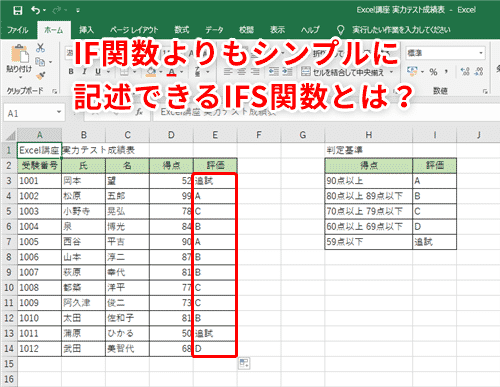
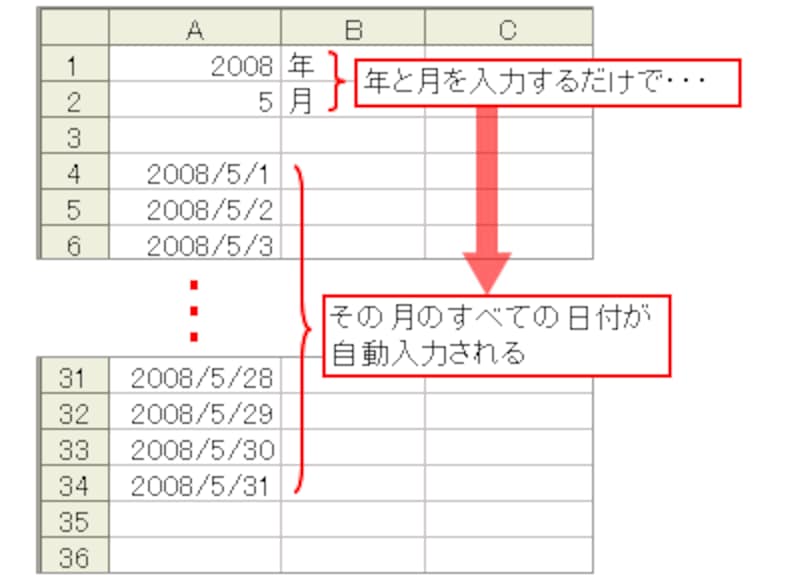
エクセル 年度を変える- そんな時に使えるのが、 「CHOOSE関数」 です! CHOOSE関数を使えば、1ならコレ、2ならコレ、という指定が、簡単にできます。 ただ、数値じゃないと使えないんよ。 文字列を条件にしたい場合は「SWITCH関数」、~以上など複雑な条件で分岐したい場合は「IFS 日付は必要ないのでユーザー定義で日付を表示しないようにシート1で設定しました。 自分なりに調べてシート2の平成25年5月にする分は =DATE (YEAR (シート1の平成25年4月の場所),MONTH (シート1の平成25年4月の場所)2,) にすればシート2は平成25年5月と変更でき
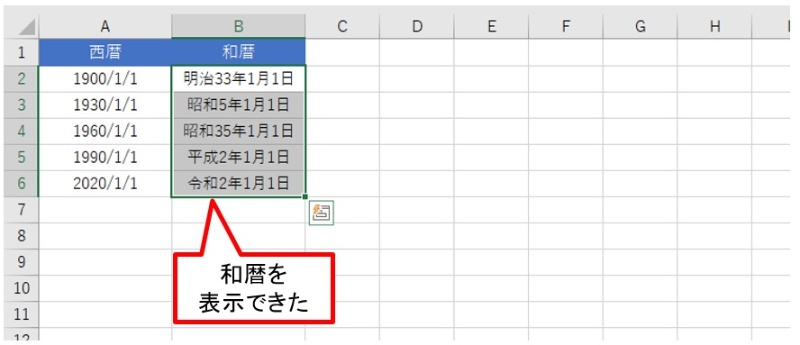
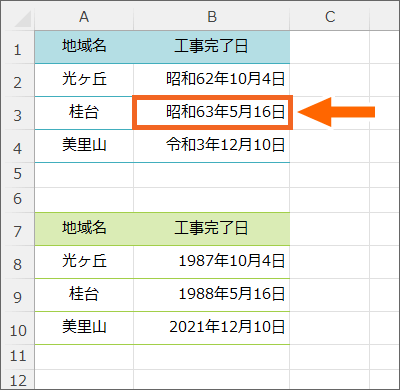
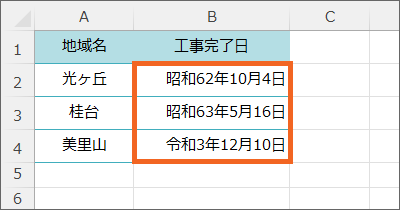
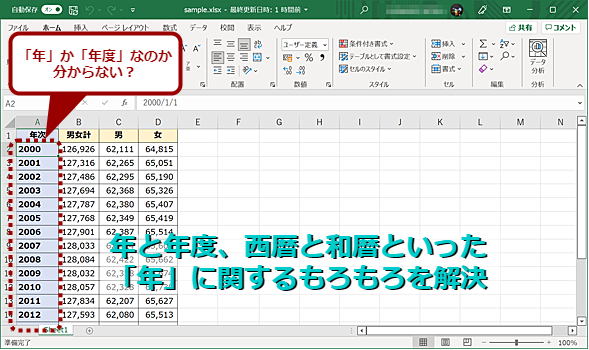
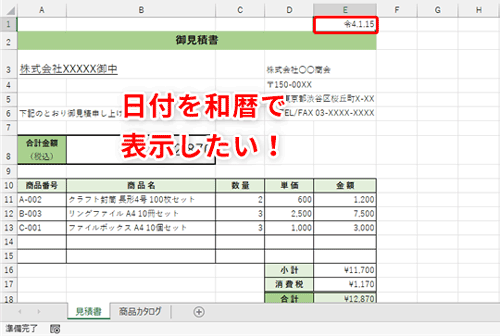
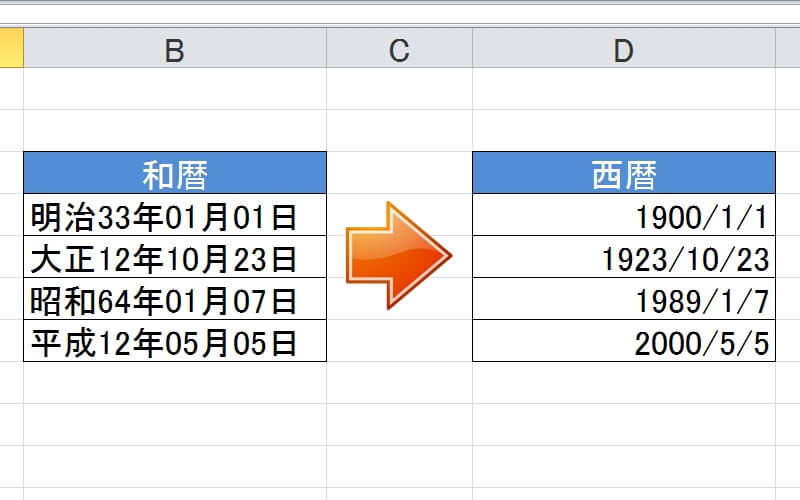
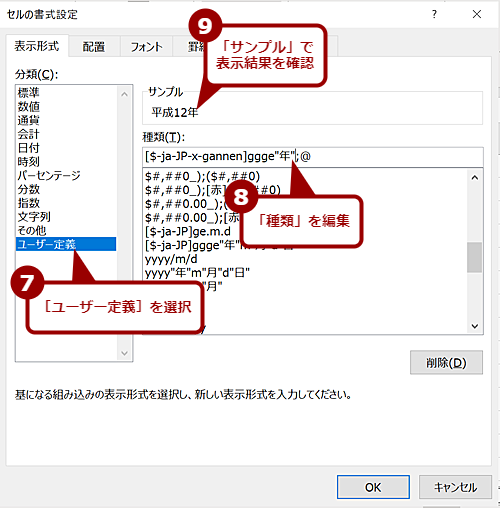
Excelで年表示 西暦を和暦に一発変換するこんな裏技があった 日経クロステック Xtech
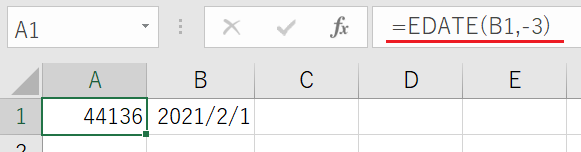
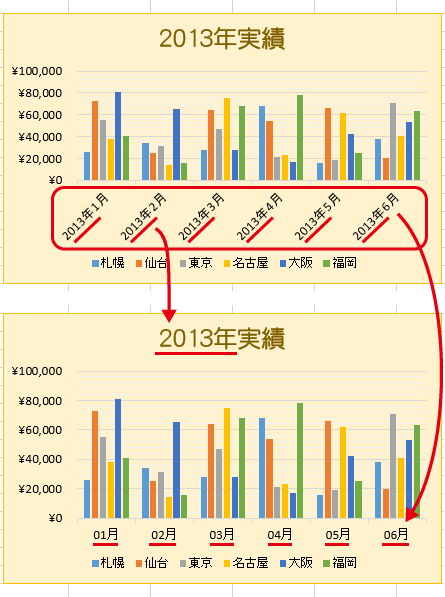
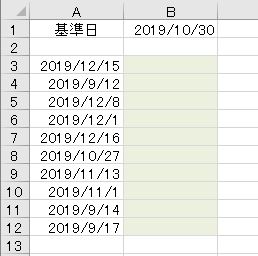
項目軸は、日付の軸を手動で変更できます。 ワークシートの日付が順番に並んでいない場合や、それらの基本単位が同一でない場合でも、日付軸には、日付が特定の間隔または基本単位 (日数、月数、年数など) で時系列に表示されます。 既定では、Excel@ O ܂łŊ u Љ W v \ v u b N N x p ɍ ς 邱 ƂƁA ͂ ڂ lj 鎞 ̕ @ ɂ Đ Ǝv ܂ B O ܂ H17 N x ̃u b N ꍇ ̐ v ܂ A H16 N x ̃u b N H17 N x ̃u b N ɍ ς ꍇ Ő Ǝv ܂ B Ȃ A h v Z ̃V g ́uStart v uEnd v V g g Ȃ @ ō쐬 Ă ܂ B i u Љ W v \ Excel_mame38_2 v ̃u b N ͔N x X V Ɨp ̊ȒP ȃ} N R h ܂ ł ܂ B j EDATE関数 を使って3か月前の日を求めて、年度を取得するという方法です。 結局、年度を求めるときの課題は、1月から3月だけは前の年の数値が年度になっている、という部分にあります。 それをIF関数を使って条件分岐したのが、上記の 「=IF (MONTH (A1)
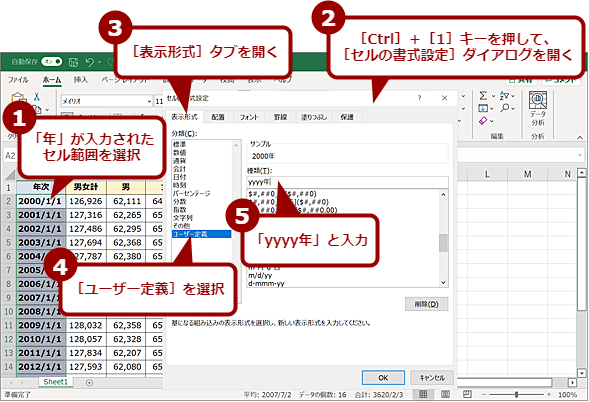
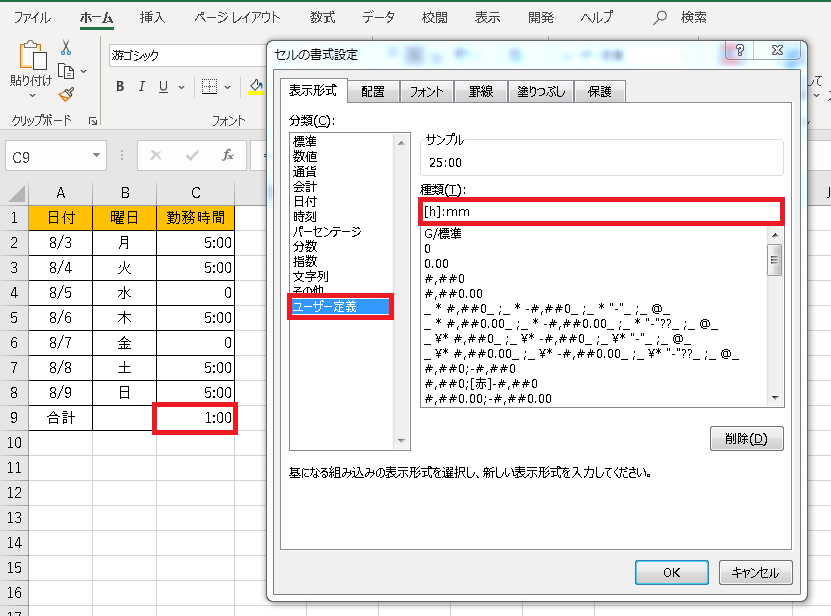
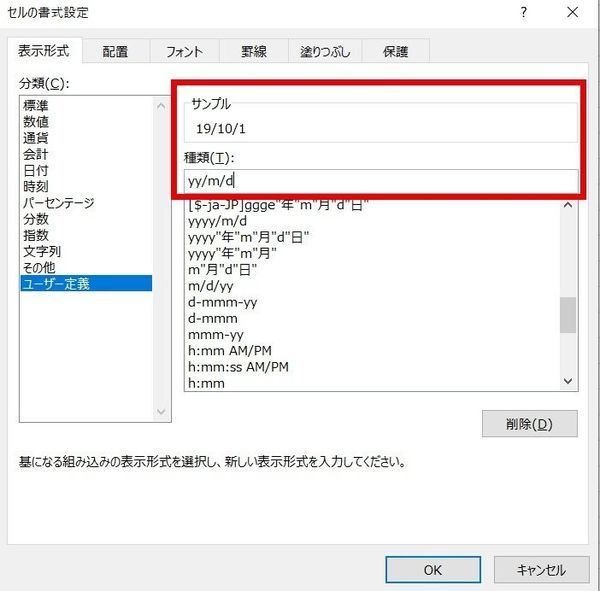
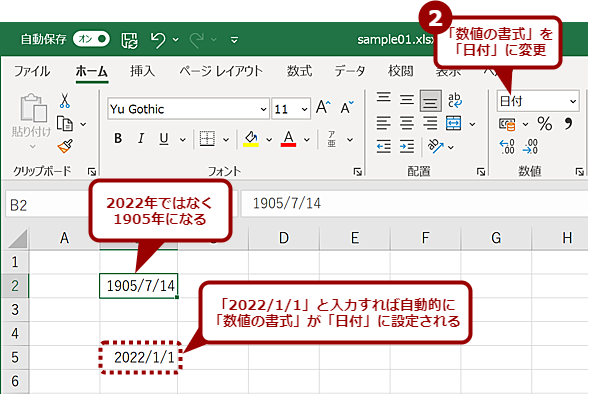
日付を会計月に変換する 日付を会計月に変換するには、最初にテーブルを作成する必要もあります。 1最初の行にXNUMX年のすべての月をリストし、次にXNUMX番目の行に各月の相対的な会計月番号を入力します。 スクリーンショットを参照してください: 2 Excel(エクセル)で日付と時間の表示を変える方法 手順6 次は時間、時刻の表示形式を見てみましょう! エクセルではコロン()で区切られた数値を入力すると、自動的に時刻として認識し「500」のような表示形式に変更されます。シートを見ると、17年が16年に変更されているのが確認できました。 なお、数式バーを見ると 値は と変更されているのがわかります。 17年を16年に数式で変更したい Topへ 数式を使って変更したいケースがあるかもしれません。
エクセル 年度を変えるのギャラリー
各画像をクリックすると、ダウンロードまたは拡大表示できます
 |  |  |
 |  |  |
 |  |  |
「エクセル 年度を変える」の画像ギャラリー、詳細は各画像をクリックしてください。
 | ||
 |  |  |
 |  |  |
「エクセル 年度を変える」の画像ギャラリー、詳細は各画像をクリックしてください。
 |  |  |
 |  |  |
 |  |  |
「エクセル 年度を変える」の画像ギャラリー、詳細は各画像をクリックしてください。
 |  |  |
 | |  |
 |  |  |
「エクセル 年度を変える」の画像ギャラリー、詳細は各画像をクリックしてください。
 |  |  |
 |  |  |
 |  |  |
「エクセル 年度を変える」の画像ギャラリー、詳細は各画像をクリックしてください。
 |  |  |
 |  |  |
 |  |  |
「エクセル 年度を変える」の画像ギャラリー、詳細は各画像をクリックしてください。
 |  |  |
 |  |  |
 |  |  |
「エクセル 年度を変える」の画像ギャラリー、詳細は各画像をクリックしてください。
 |  | |
 |  |  |
 |  |  |
「エクセル 年度を変える」の画像ギャラリー、詳細は各画像をクリックしてください。
 | |  |
 |  | |
 |  |  |
「エクセル 年度を変える」の画像ギャラリー、詳細は各画像をクリックしてください。
 |  |  |
 |  |  |
 |  |  |
「エクセル 年度を変える」の画像ギャラリー、詳細は各画像をクリックしてください。
 |  |  |
 |  |  |
 |  | |
「エクセル 年度を変える」の画像ギャラリー、詳細は各画像をクリックしてください。
 |  |  |
 |  |
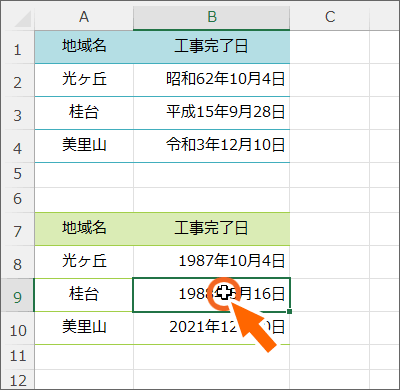
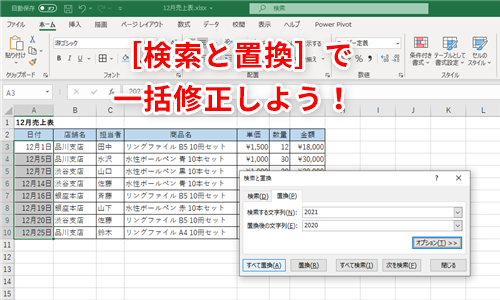
日付の年の部分のみを一括で変更する それでは実際に年の部分のみ一括して変更してみましょう。 置換したい日付を選択して、タブ「ホーム」→「置換」をクリックします。 (置換のショートカットカーはCtrlHなので、こちらで開いても大丈夫です あてはまらなければ、「年度=年+1」 とすればいい、ということがわかります。 これを、 計算式として入力すると、次のようになります。 決算期の表示としてよくあるような、 「XX年XX月期」と表示させたい場合には、 先ほどの計算式の末尾に
Incoming Term: エクセル 年度を変える,


0 件のコメント:
コメントを投稿